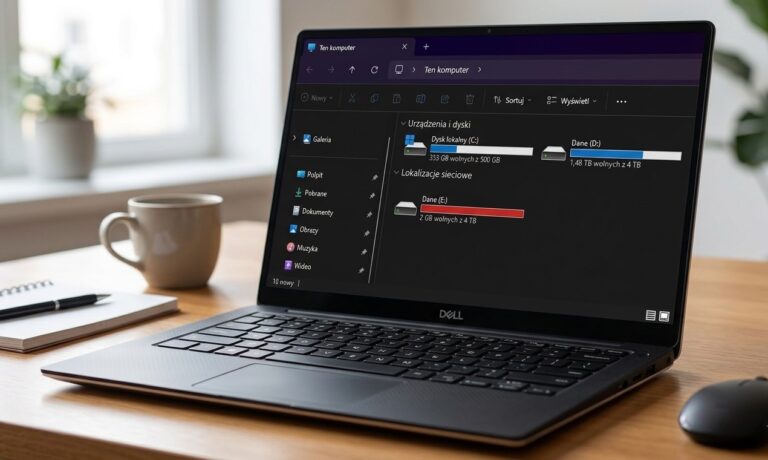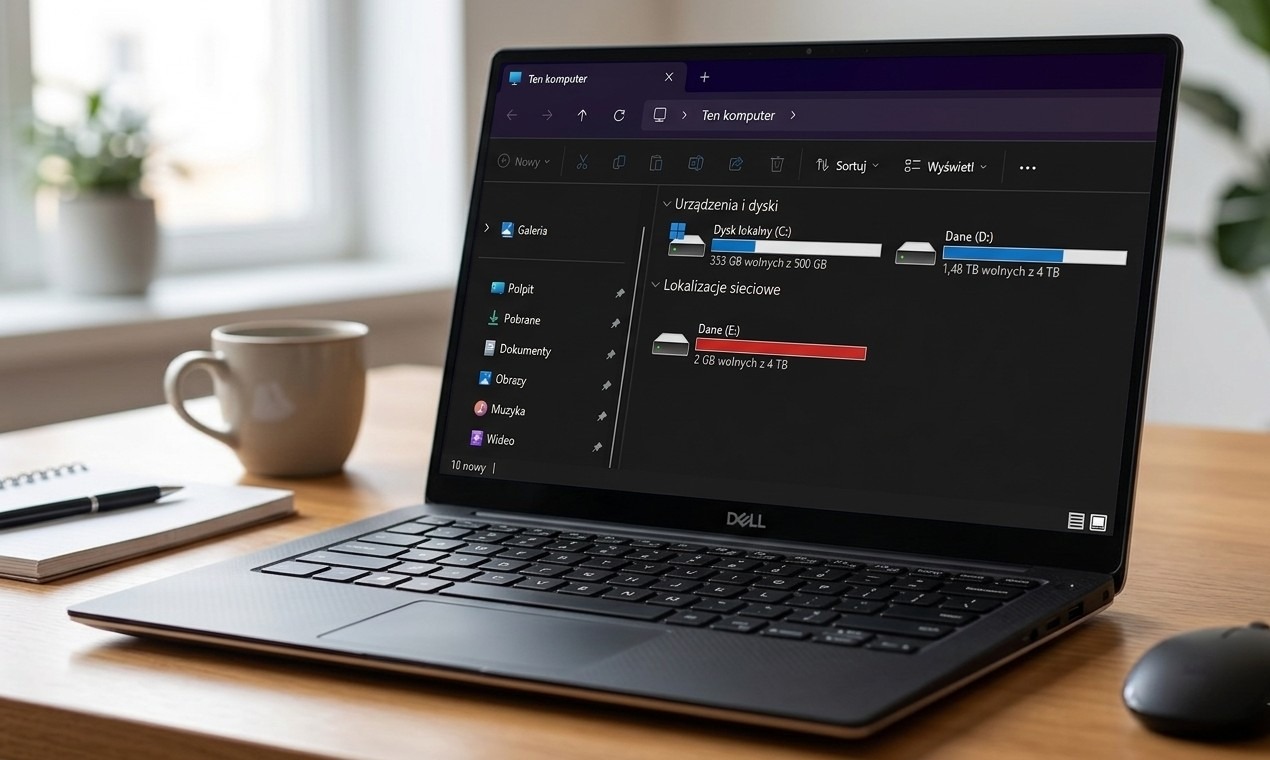
Komunikat o zapełnionym dysku pojawia się zawsze w najgorszym momencie – podczas zapisywania ukończonej pracy, instalowania aktualizacji albo próby pobrania ważnego pliku. Zanim sięgniesz po zewnętrzny dysk lub chmurę, sprawdź, czy na Twoim dysku nie kryją się gigabajty przestrzeni tylko czekającej na uwolnienie.
Zacznij od sprawdzenia, co faktycznie zajmuje miejsce
Zanim zaczniesz cokolwiek usuwać, powinieneś mieć pełen obraz sytuacji, czyli wiedzieć, które foldery i pliki zajmują najwięcej przestrzeni. Zarówno Windows, jak i macOS mają wbudowane narzędzia do analizy zajętości dysku. W Windows wystarczy wejść w Ustawienia, następnie System i Pamięć, by zobaczyć podział według kategorii. Na macOS analogiczną informację znajdziesz w menu Apple, w sekcji Informacje o tym komputerze i Pamięć masowa. Jeśli chcesz głębszej analizy z wizualnym rozkładem według folderów, pobierz bezpłatne narzędzia takie jak WinDirStat lub TreeSize na Windows albo DaisyDisk na macOS. Pokazują one, które katalogi zajmują nieproporcjonalnie dużo miejsca i pozwalają zlokalizować gigabajtowe niespodzianki ukryte głęboko w strukturze folderów.
Opróżnij kosz i wyczyść folder Pobrane
To brzmi banalnie, ale kosz i folder Pobrane to dwa miejsca, w których przez lata mogą się zgromadzić setki gigabajtów niepotrzebnych danych. Usunięte pliki nie zwalniają miejsca na dysku dopóki kosz nie zostanie opróżniony – co dla wielu użytkowników komputerów jest nieoczywiste. Folder Pobrane z kolei bywa wysypiskiem wszystkiego, co kiedykolwiek pobrałeś z internetu: instalatorów programów, archiwów ZIP rozpakowywanych jednorazowo, filmów, zdjęć i dokumentów PDF, o których zdążyłeś zapomnieć. Warto przejrzeć jego zawartość i usunąć wszystko, co nie jest aktywnie używane, zwłaszcza zupełnie bezużyteczne instalatory dawno zainstalowanych programów.
Odinstaluj programy, których nie używasz
Przez lata korzystania z komputera zbieramy w nim dziesiątki aplikacji – część z nich była potrzebna raz, część nigdy nie doczekała się kolejnego uruchomienia, a część to oprogramowanie dodane przez producenta komputera i zajmujące miejsce bez pytania o zgodę. Regularne przeglądanie listy zainstalowanych programów i odinstalowywanie tych zbędnych to jeden z najskuteczniejszych sposobów na odzyskanie przestrzeni na dysku. W Windows listę aplikacji znajdziesz w Ustawieniach w sekcji Aplikacje. Na macOS wystarczy przeciągnąć ikonę z folderu Aplikacje do Kosza. Warto pamiętać, że niektóre odinstalowane programy zostawiają po sobie resztki plików konfiguracyjnych i pamięci podręcznej ukryte w folderze Biblioteki, które trzeba usunąć ręcznie lub za pomocą narzędzi takich jak AppCleaner, CleanMyMac czy Onyx.
Zajmij się dużymi plikami multimedialnymi
Filmy, zdjęcia i nagrania dźwiękowe to najczęstszy powód, dla którego dysk zapełnia się w błyskawicznym tempie. Jeden film w jakości 4K potrafi ważyć kilkadziesiąt gigabajtów, a kilka tysięcy zdjęć z wakacji w wysokiej rozdzielczości to kolejne dziesiątki. Warto przejrzeć zawartość folderów z multimediami i przeprowadzić selekcję: zdjęcia powielone, rozmyte lub nieudane można usunąć, a filmy obejrzane i niepotrzebne skasować lub przenieść na dysk zewnętrzny albo do chmury. Duże pliki warto też kompresować – wiele filmów i nagrań można przekonwertować do bardziej efektywnych formatów, takich jak H.265, znacząco redukując ich rozmiar przy zachowaniu dobrej jakości wizualnej. Narzędzia takie jak HandBrake pozwalają zrobić to bezpłatnie i bez specjalistycznych umiejętności.

Przenieś dane do chmury lub na dysk zewnętrzny
Nie wszystko, co zajmuje miejsce na dysku, musi być przechowywane lokalnie – szczególnie pliki, po które sięgasz rzadko, spokojnie mogą trafić do chmury lub na dysk zewnętrzny. Google Drive, Dropbox, OneDrive i tym podobne usługi oferują funkcję przechowywania plików wyłącznie online, co oznacza, że ikona folderu widnieje na dysku, ale sam plik jest pobierany dopiero w momencie otwarcia – dzięki temu nie zajmuje miejsca na lokalnym nośniku. Archiwalne projekty, stare kopie zapasowe, nieużywane od miesięcy dokumenty, duże kolekcje zdjęć i screenów to idealni kandydaci do przeniesienia na zewnętrzny dysk twardy, który kosztuje dziś stosunkowo niewiele i większości użytkowników wystarcza na wiele lat.
Włącz automatyczne zarządzanie miejscem i dbaj o regularne porządki
Odzyskanie miejsca na dysku to nie jednorazowe działanie, ale nawyk wymagający regularnego powtarzania – bo pliki tymczasowe będą się generować, folder Pobrane będzie się zapełniać, a kosz nie opróżni się sam. Warto skonfigurować system tak, by część tych zadań wykonywała się automatycznie. W Windows funkcja Zmysł pamięci masowej może regularnie usuwać stare pliki tymczasowe i opróżniać kosz po upływie określonego czasu. Na macOS podobne ustawienia znajdziesz w sekcji zarządzania pamięcią masową. Dobrym nawykiem jest też comiesięczne przeglądanie dysku z pomocą narzędzia do wizualizacji zajętości – kilkanaście minut raz w miesiącu wystarczy, by nie dopuścić do sytuacji, w której komunikat o pełnym dysku pojawia się w najmniej odpowiedniej chwili.
O autorze